如何调试任务
本文档介绍了如何使用SSH和TensorBoard插件调试任务。
注: 当IP地址用户可访问时(不是用户无法访问的集群内部IP),这两个插件才能正常工作。 因此,如果PAI部署在某些云环境(例如Azure)中,则这两个插件将无法工作。
如何使用SSH
OpenPAI提供SSH插件来帮助您连接到任务容器。 要使用SSH,您可以创建一个SSH密钥对,或使用自己预先生成的密钥。
选项1.创建SSH密钥对
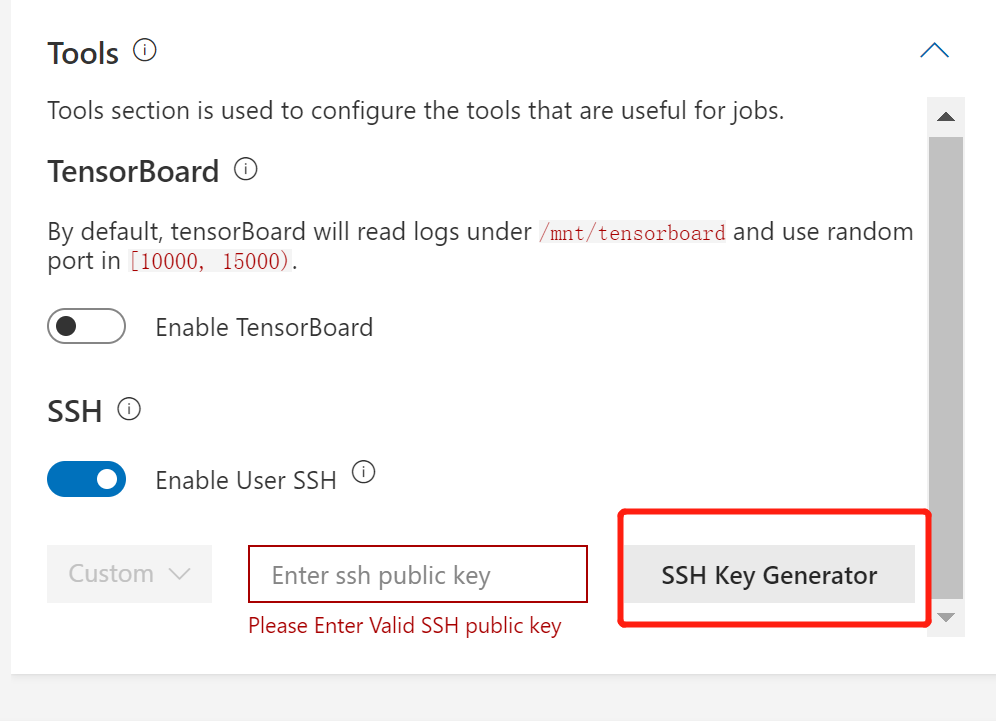
提交任务时,可以先创建一个新的SSH密钥对。 首先,打开Tools面板,启用SSH插件,然后单击SSH Key Generator:
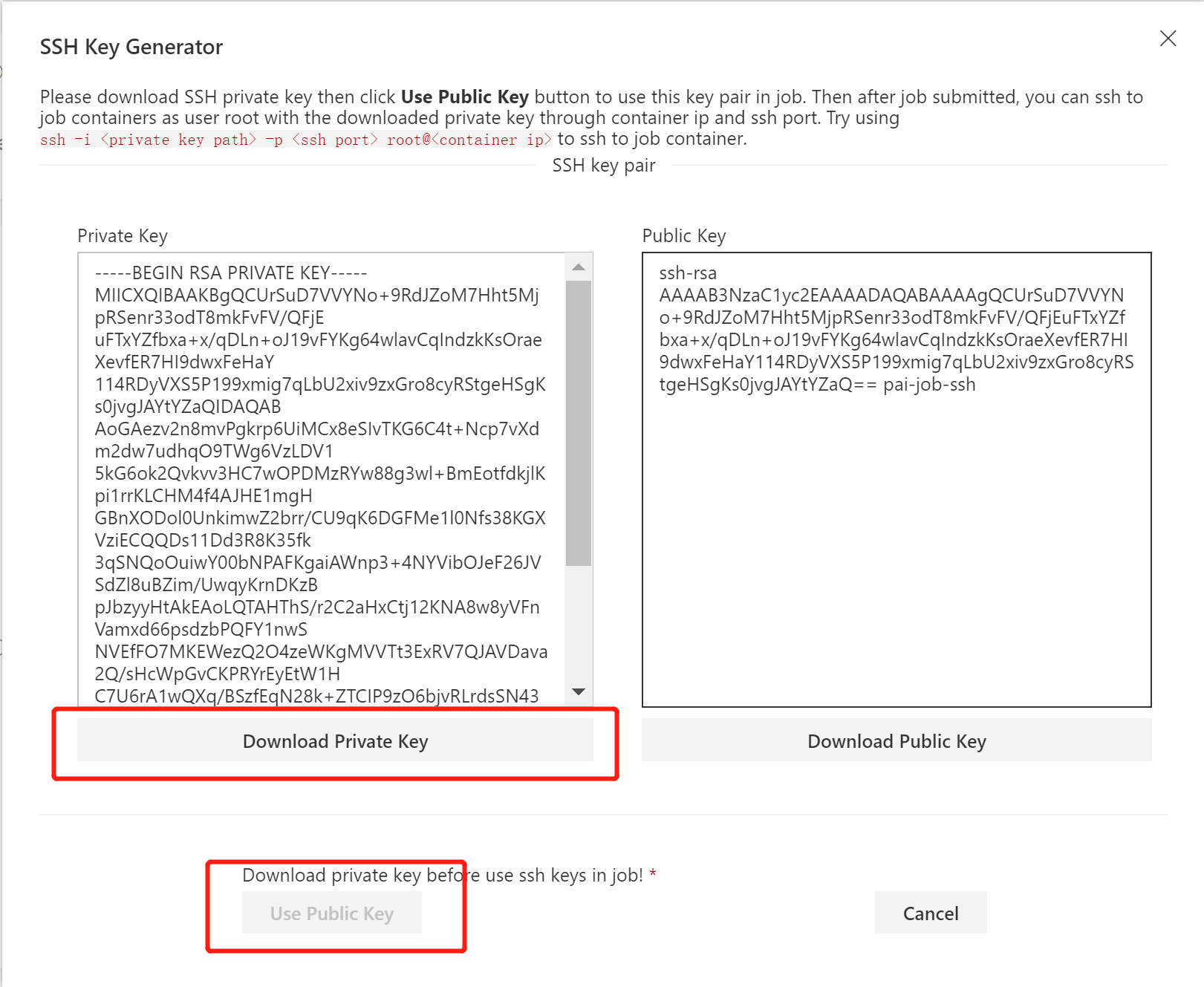
生成器将为您生成一个公钥和一个私钥。 请下载SSH私钥,然后单击Use Public Key按钮以在您的任务容器中使用此密钥对。
提交作业后,您可以凭借之前下载的私钥通过容器IP和SSH端口登录容器。 View SSH Info按钮将为您提供相应的命令:

在SSH Info中,您应该参考Use a pre-downloaded SSH private key部分。如果您使用的是Windows,则以下命令适用于您:
ssh -p <ssh-port> -i <your-private-key-file-path> root@<container-ip>
在类Unix系统上,命令为:
chmod 400 <your-private-key-file-path> && ssh -p <ssh-port> -i <your-private-key-file-path> <container-ip>
选项2.使用您自己的密钥
如果您熟悉SSH身份验证机制,那么您可能已经在文件夹C:\Users\<your-user-name>\.ssh中生成了一个公共密钥和一个私有密钥(在类Unix的系统上,对应的文件夹是~/.ssh/)。该文件夹中有一个id_rsa.pub文件和一个id_rsa文件,分别是公钥和私钥。
要使用它们,请打开 id_rsa.pub并将其内容复制到SSH插件,然后提交任务。不要使用上述密钥生成器。
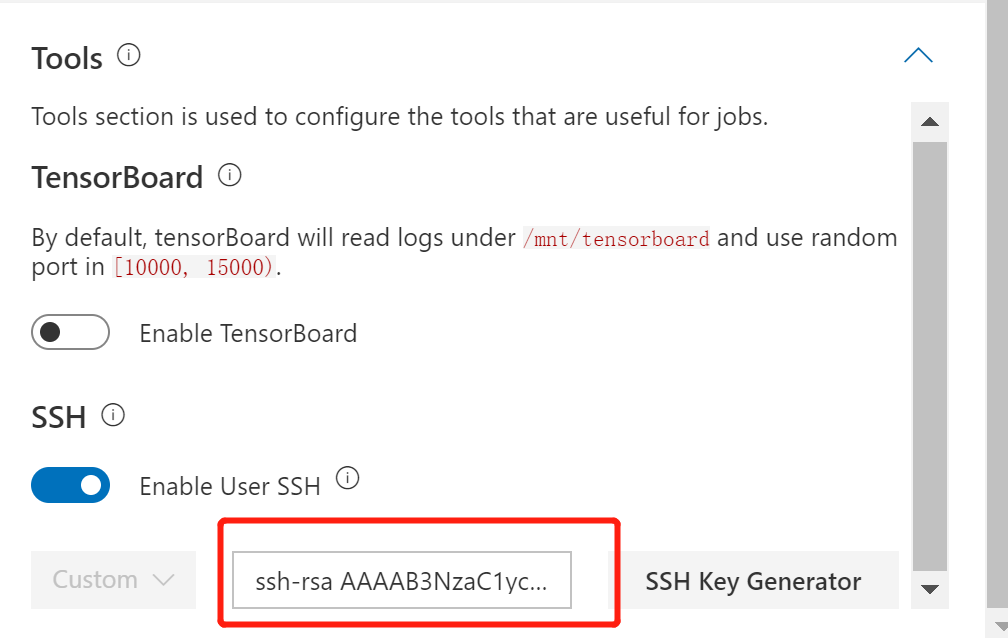
提交后,您可以使用ssh -p <ssh-port> root@<container-ip>直接连接到作业容器。
如何使用TensorBoard插件
TensorBoard 是一个提供TensorFlow程序运行日志可视化的Web程序。
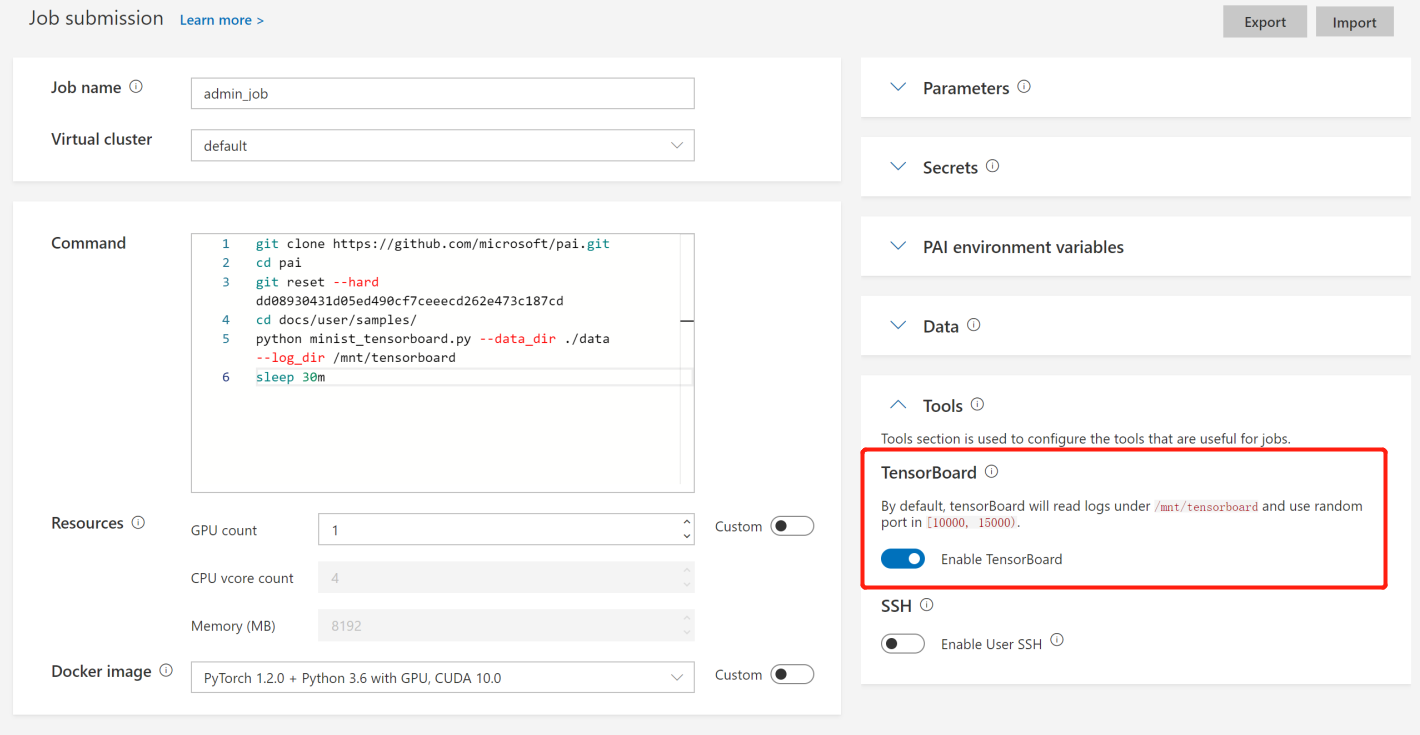
我们利用一个示例向您展示如何在OpenPAI中使用TensorBoard。首先,打开任务提交页面,在Command框中输入以下命令:
git clone https://github.com/microsoft/pai.git
cd pai
git reset --hard dd08930431d05ed490cf7ceeecd262e473c187cd
cd docs/user/samples/
python minist_tensorboard.py --data_dir ./data --log_dir /mnt/tensorboard
sleep 30m
然后,请选择TensorFlow 1.15.0 + Python 3.6 with GPU, CUDA 10.0作为您的Docker镜像。 最后,在Tools部分中点击Enable TensorBoard按钮。
提交后,您将在任务页面上看到一个Go To TensorBoard Page按钮。
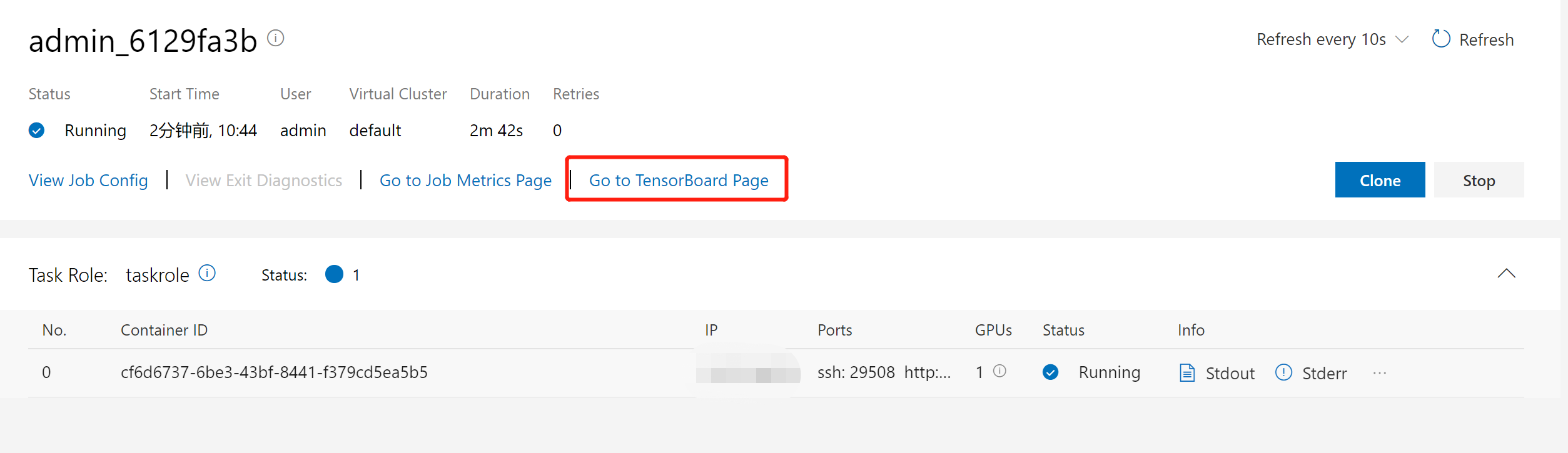
点击该按钮可转到TensorBoard页面。 您可能需要等待几分钟,直到日志准备就绪:
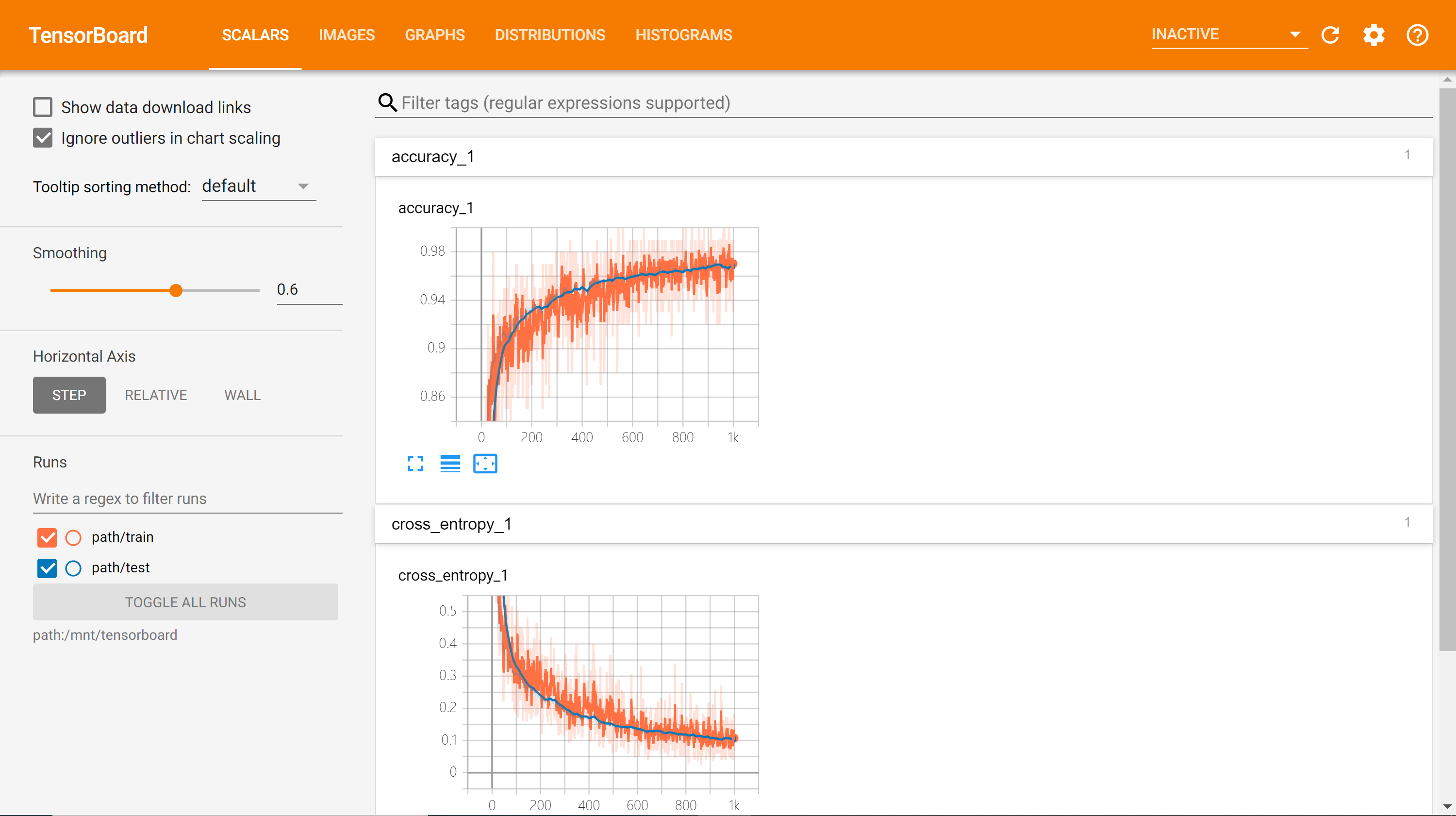
一般来说,要使用TensorBoard插件,您应该:
- 将您的TensorFlow Summary文件保存到
/mnt/tensorboard。 - 确保您使用的Docker镜像中已安装
tensorboard。 - 如果您想在任务完成后使用TensorBoard,请使用
sleep命令来延长任务时间。